入门指南
使用 MCP Inspector 进行调试
集成到 Nuxt DevTools 中的可视化调试工具。
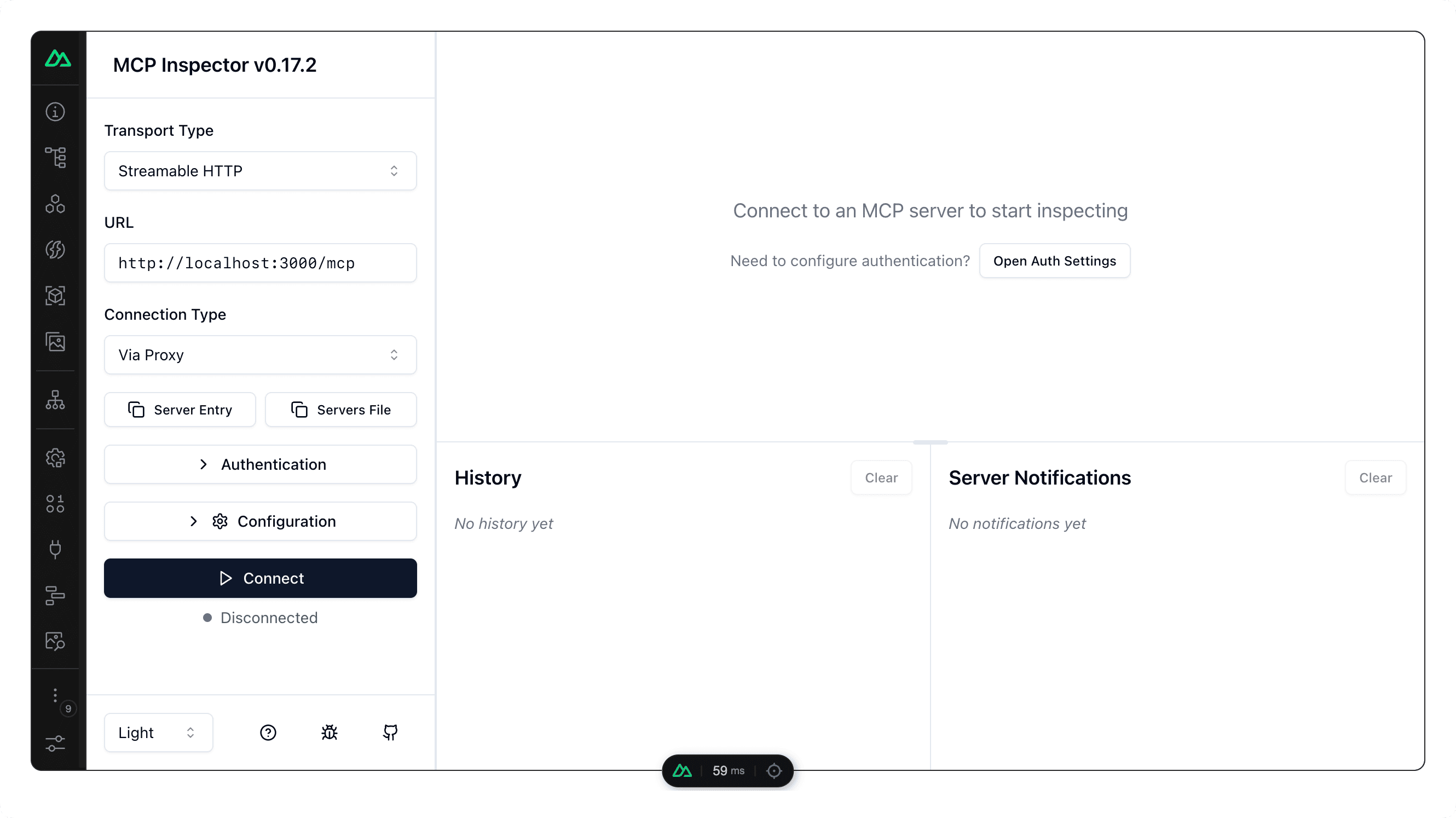
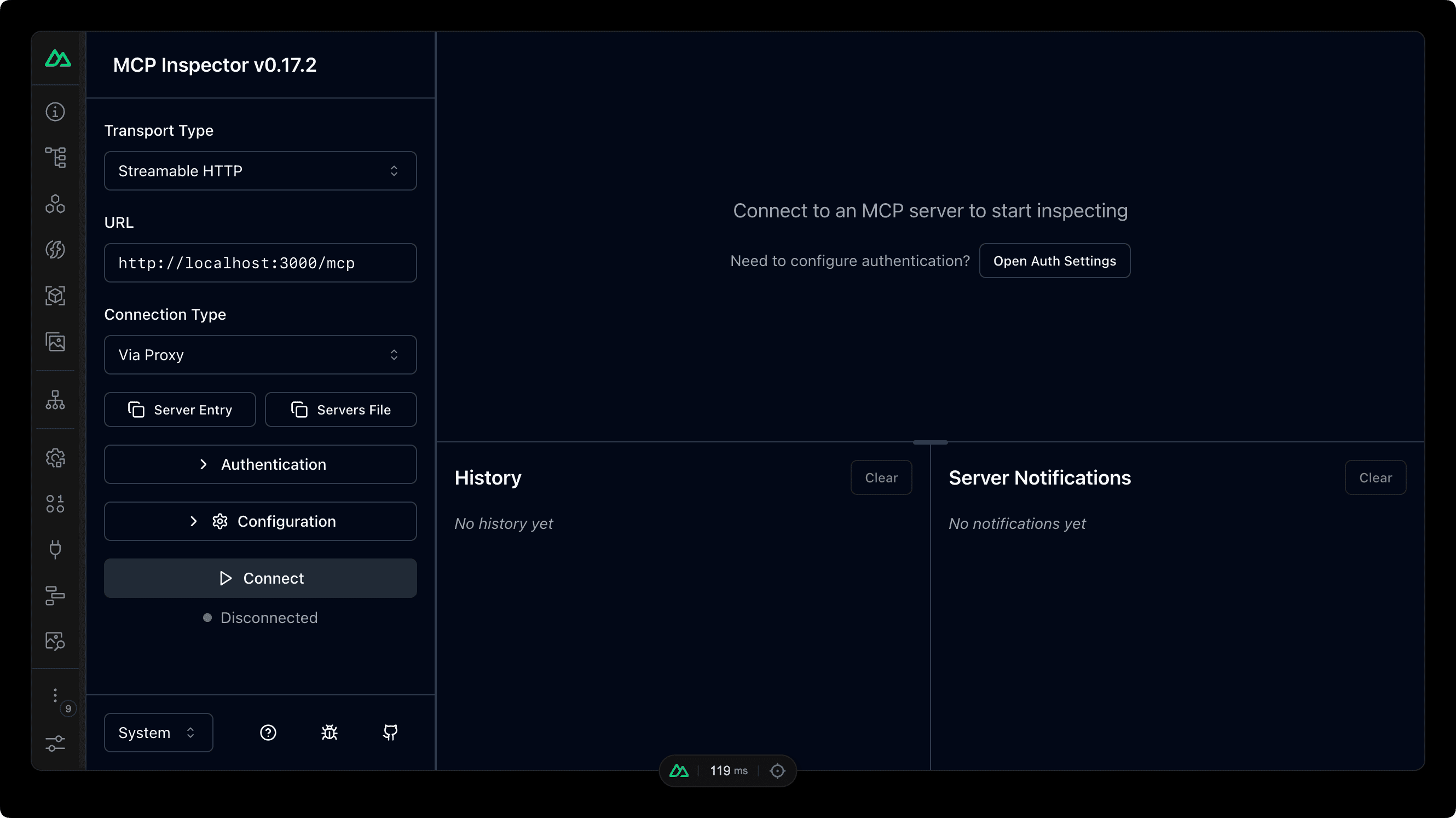
该模块内置了与 MCP Inspector 的集成,这是一个可视化调试工具,允许您直接在 Nuxt DevTools 中以交互方式测试和调试您的 MCP 服务器。
使用方法
- 启用 DevTools - 确保在
nuxt.config.ts中启用了 DevTools:nuxt.config.tsexport default defineNuxtConfig({ modules: ['@nuxtjs/mcp-toolkit'], devtools: { enabled: true }, }) - 启动 - 打开 Nuxt DevTools,导航至 Server 部分下的 MCP Inspector 选项卡,然后点击 Launch Inspector。官方检查器是一个全页应用,因此会在新的浏览器标签页中打开,而不是显示在 DevTools 面板内。
- 测试 - 使用检查器浏览工具、资源和提示词,使用自定义参数进行测试,并查看请求/响应历史记录。
检查器会自动使用正确的配置连接到您的 MCP 服务器端点,无需额外设置。启动后,即使你关闭了窗口,DevTools 选项卡中仍会保留 Open Inspector 链接。
为什么使用它?
检查器提供了一个可视化界面,用于:
- 浏览所有可用的工具、资源和提示词
- 使用自定义参数测试工具并查看响应
- 查看请求/响应历史记录以进行调试
- 调试连接问题和错误
这是在开发过程中测试和验证 MCP 服务器最简单的方法。
配置
默认情况下,检查器使用端口 6274(UI)和 6277(代理)。如需自定义它们:
CLIENT_PORT=8080 SERVER_PORT=9000 pnpm dev
CLIENT_PORT=8080 SERVER_PORT=9000 npm run dev
CLIENT_PORT=8080 SERVER_PORT=9000 yarn dev
CLIENT_PORT=8080 SERVER_PORT=9000 bun dev
启动时始终会从 https://registry.npmjs.org 下载 @modelcontextprotocol/inspector,因此用户 .npmrc 中配置的私有 npm registry 不会导致安装返回 401。需要使用镜像时,可通过 MCP_INSPECTOR_REGISTRY 覆盖 registry。
如果你的 MCP 端点需要身份验证请求头,请在启动检查器前于 nuxt.config.ts 中进行配置:
nuxt.config.ts
const token = process.env.MCP_TOKEN

export default defineNuxtConfig({
  mcp: {
    inspector: {
      headers: {
        Authorization: token ? `Bearer ${token}` : undefined,
      },
    },
  },
})
这些请求头只会传递给本地 Inspector 进程,不会包含在 MCP 服务器的运行时配置中。
有关高级配置选项,请参阅 MCP Inspector 文档。